
类似应用
-

吉利G-Netlink安卓版下载 汽车 / 73.22MB
-

-
大众汽车车联网手机应用Android iphone 汽车 / 54.65MB
-

My Audi安卓版下载 汽车 / 79.17M
-

Volvo On Call 随车管家安卓版 苹果版下载 汽车 / 87.4MB
精彩发现
换一换



精品推荐
-

比亚迪蓝牙钥匙APP 汽车 / 5.32M
下载 -
FORScan 汽车刷隐藏功能工具官方版 汽车 / 26.6M
下载 -

DS7 CONNECT-DS7app下载 汽车 / 38.14M
下载 -
 下载
下载
-

吉利GNetLinkAPP下载 汽车 / 73.71M
下载 -

好师傅援助商家版app 汽车 / 32.17 MB
下载 -
广汽丰田app官方正版(丰云行) 汽车 / 118.28 MB
下载 -

福特派互联app官方版 汽车 / 152.6 MB
下载 -
 下载
下载
-

BMW互联应用下载,宝马APP下载 汽车 / 31.64M
下载


本类排行
- 1 下载
- 2 下载
- 3 下载
- 4 汽车之家app
- 5 BMW云端互联app
- 6 领克OSN车机助手
- 7 卡车之家app
- 8 E-Sys(刷隐藏编程工程师软件) E-Sys-3.33.4-64位免费下载
- 9 吉利GNetLinkAPP下载
- 10 东风标致智行app
详情介绍
适配车型
- 领克09全系(含P/MHEV/EMP)、23/24款领克01(含EMP/F)、23款领克05(含EMP)、23款领克03(含EMF)、23/26款03+++Racing、23款及以后03+、21/22款星越L
优秀案例
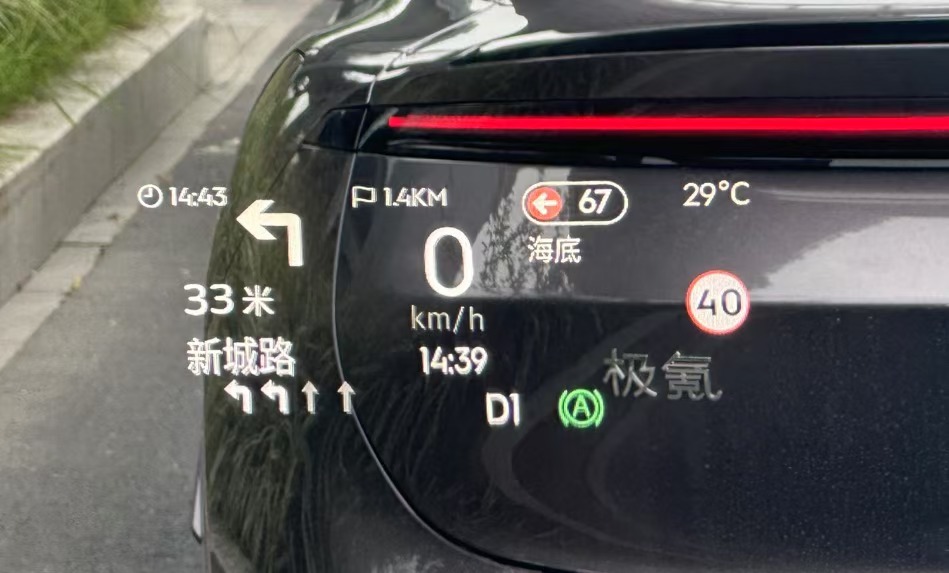
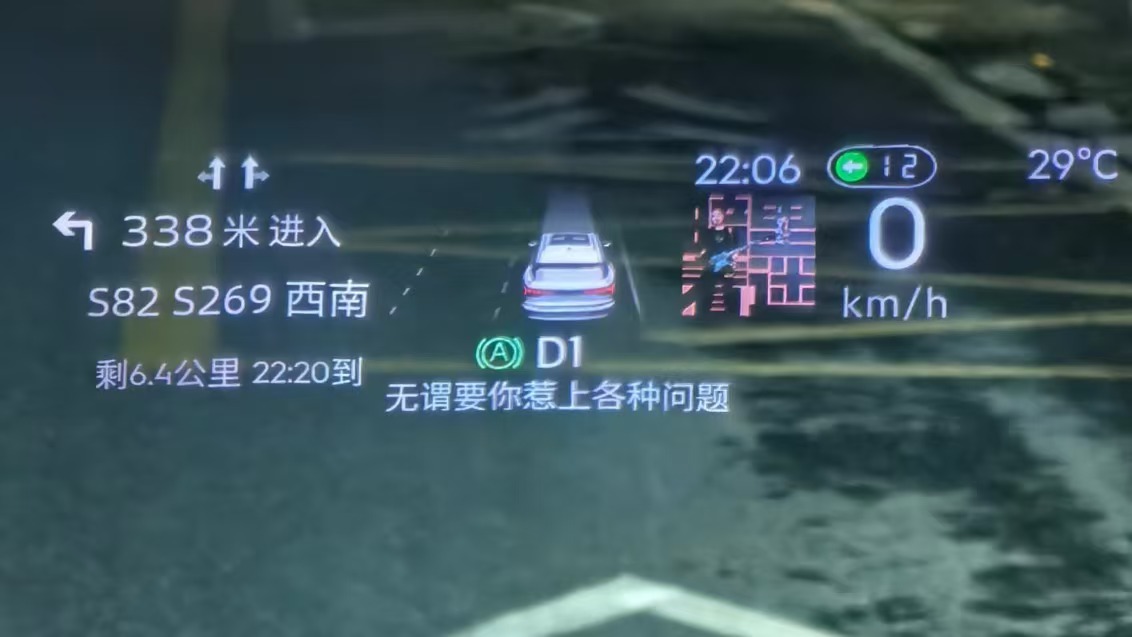
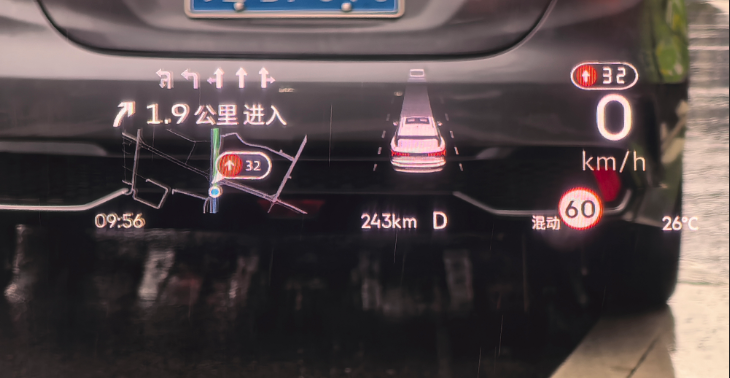
来自真实车主的 HUD 实拍效果,导航、小地图、车速和路况信息一眼可见。
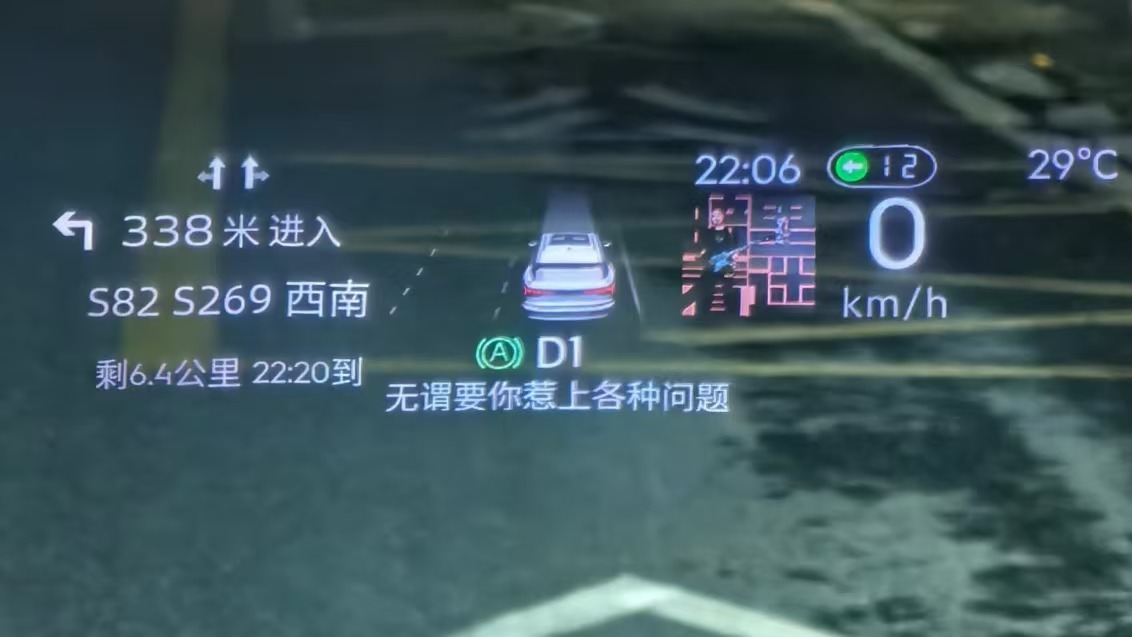
夜间 HUD小地图:导航信息、车速与小地图同屏展示。
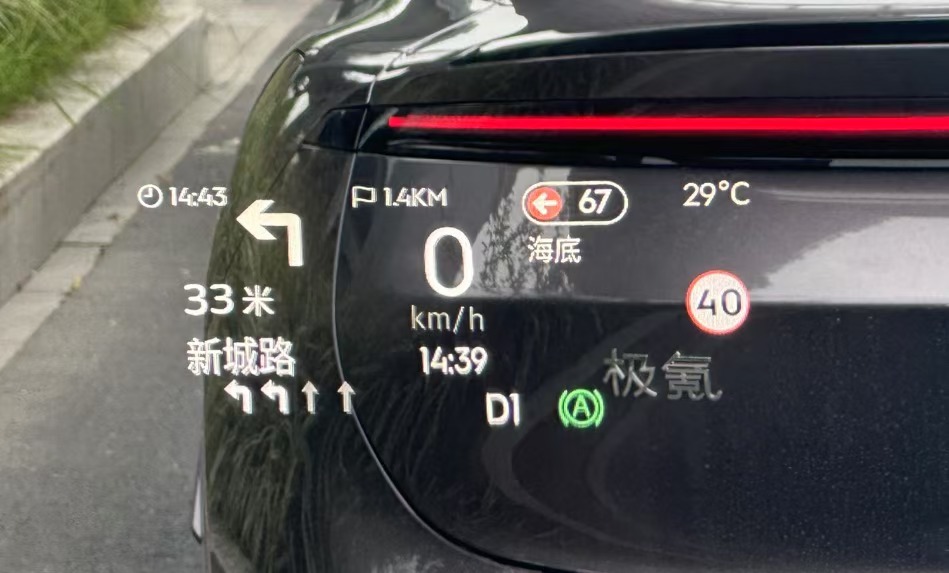
白天导航增强:路口距离、车速、限速和方向提示清晰可读。
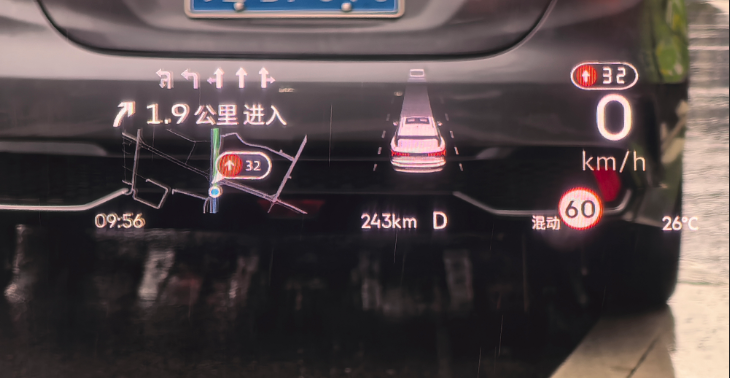
HUD小地图详情:复杂路口也能保持稳定的信息展示。
小白安装教程OSN 1.5 / 2.0
支持领克 01 / 03 / 05 / 09必备:FAT32 U盘安装包:共 5 个 APK共 8 步,约 10-20 分钟
重要:每一步都要执行完整。车机未完全启动前不要插 U 盘,避免 APK 被系统清理。
0. 安装前准备
- 下载需要的 APK:https://www.123865.com/s/NYR5Vv-JwLCh
- 准备 FAT32 格式 U 盘(必须 USB 接口,不要 Type-C)
- 电话 App 输入工程码:领克01/03/05 为 #*32279,领克09 为 #*89757
- 确认工程模式中存在 TestApp → 文件 App
适配车型:领克09全系、23/24款领克01、23款领克03、23/26款03+++Racing、23款及以后03+、21款星越L。
若工程模式打不开或文件 App 闪退,可先尝试重置车机(OSN1.3 不支持此教程)。
安装教学视频
建议先观看完整视频,再按下方 8 个步骤操作。
1. 正式安装步骤
1拷贝 APK 到 U 盘
下载网盘中的 5 个 APK 文件,直接放入 U 盘根目录,不要把压缩包原样放入。
第 5 个 APK:5. HUD小地图服务(HUD小地图必装).apk
重要:HUD小地图用户必须安装第 5 个 APK,否则HUD小地图功能无法正常使用。
2等待车机完全启动后再插 U 盘
车机启动过程中插入 U 盘,系统可能删除 APK。务必等系统完整进入主界面后再插入,启动期间不要插 U 盘。
3进入工程模式
将 U 盘插入扶手箱 USB 口,进入工程模式。
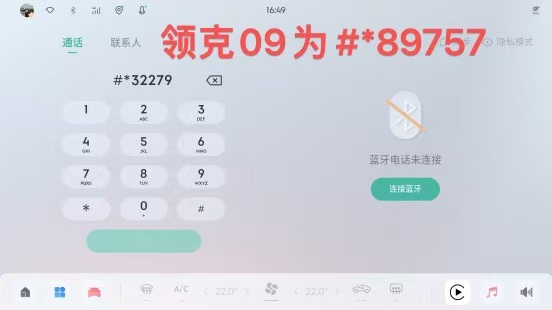
步骤3:进入工程模式入口
4打开 TestApp → 文件
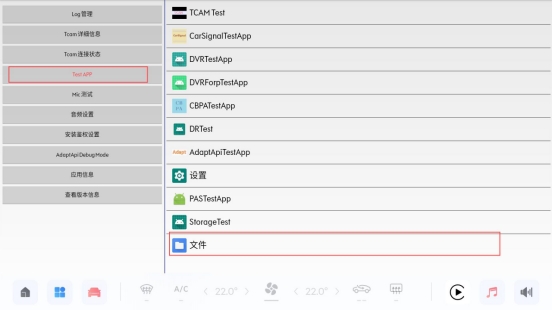
步骤4:在 TestApp 中打开文件应用
5按 1-2-3-4-5 顺序安装 APK
请严格按编号顺序安装,避免权限或依赖异常。HUD小地图用户务必安装第 5 个 APK。
6应用管家连接 ADB 并重置权限
- 通过领克启动器进入应用管家,确认右上角出现“ADB 已连接”。
- 如果未连接:点击 ADB 开关,临时或永久开启无线 ADB。
- 连接后进入应用管理,找到领克车机助手,将所有权限先全部拒绝再重新允许。
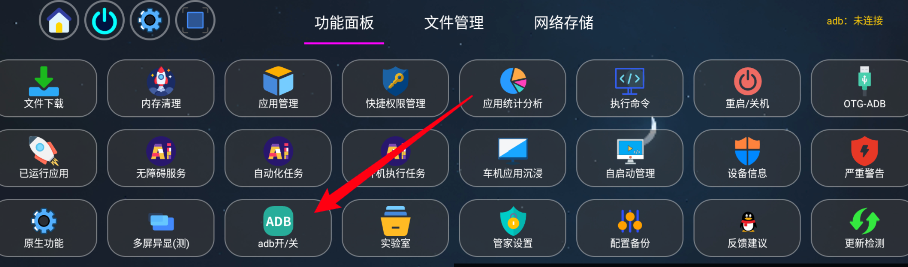
步骤6:ADB 开关入口
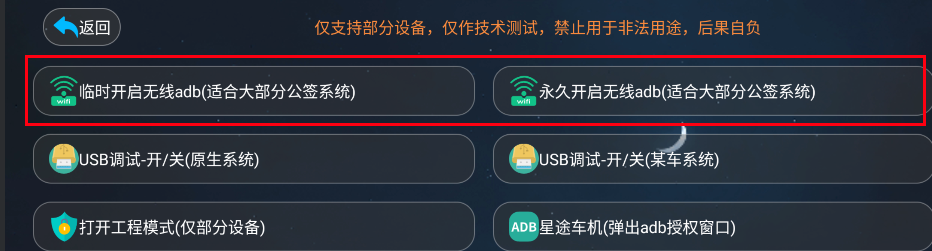
步骤6:选择临时或永久开启无线 ADB
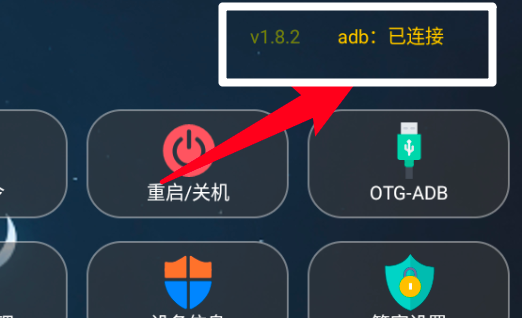
步骤6:权限重置(全部拒绝 → 重新允许)
7先完成后台锁定再开始使用
打开 LynkCo 启动器后,先进行第 8 步锁定后台,再回到车机助手设置。
步骤7:在领克启动器中打开车机助手
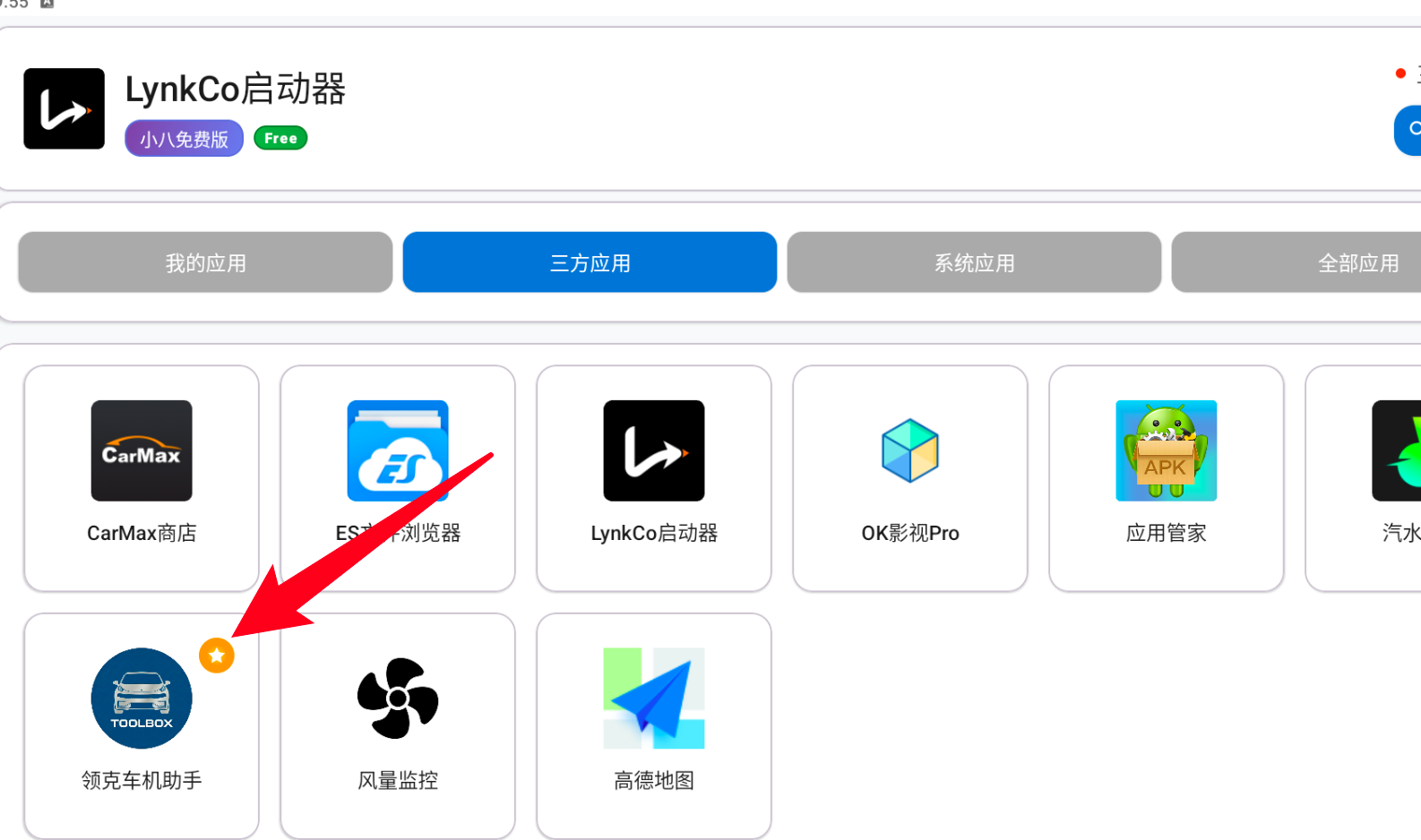
步骤7:进入助手后先不要立即配置组件
8锁定多任务后台
底部上滑悬停 3 秒,打开多任务后台,下拉“领克车机助手”卡片并锁定,防止系统杀后台。
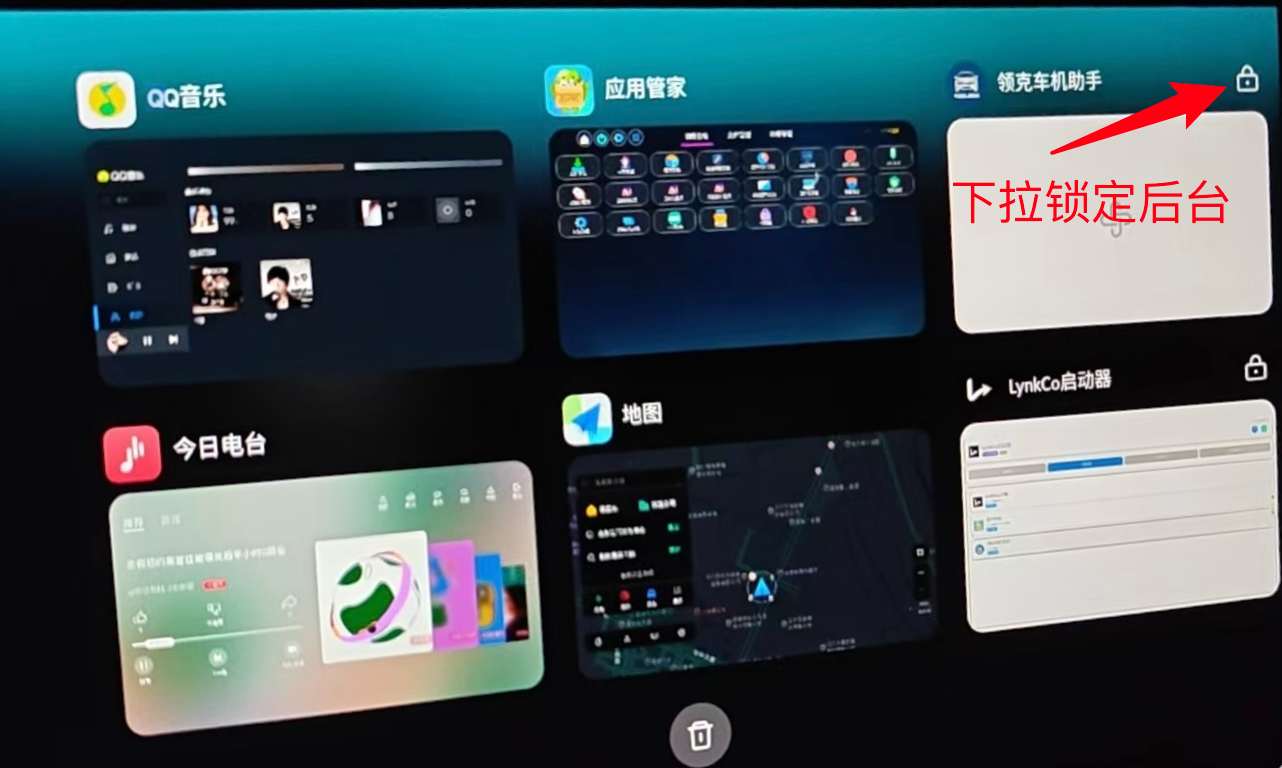
步骤8:锁定后台(防止组件消失)
HUD 设置教程
完成安装后,从导入推荐布局开始,按需添加组件,再把 HUD 调整成最适合自己的信息界面。
1. 开始与默认布局
先打开车机助手并确认权限,再进入 HUD 设置页面导入推荐布局。
1打开领克车机助手
安装教程全部完成后,通过 LynkCo 启动器打开“领克车机助手”。
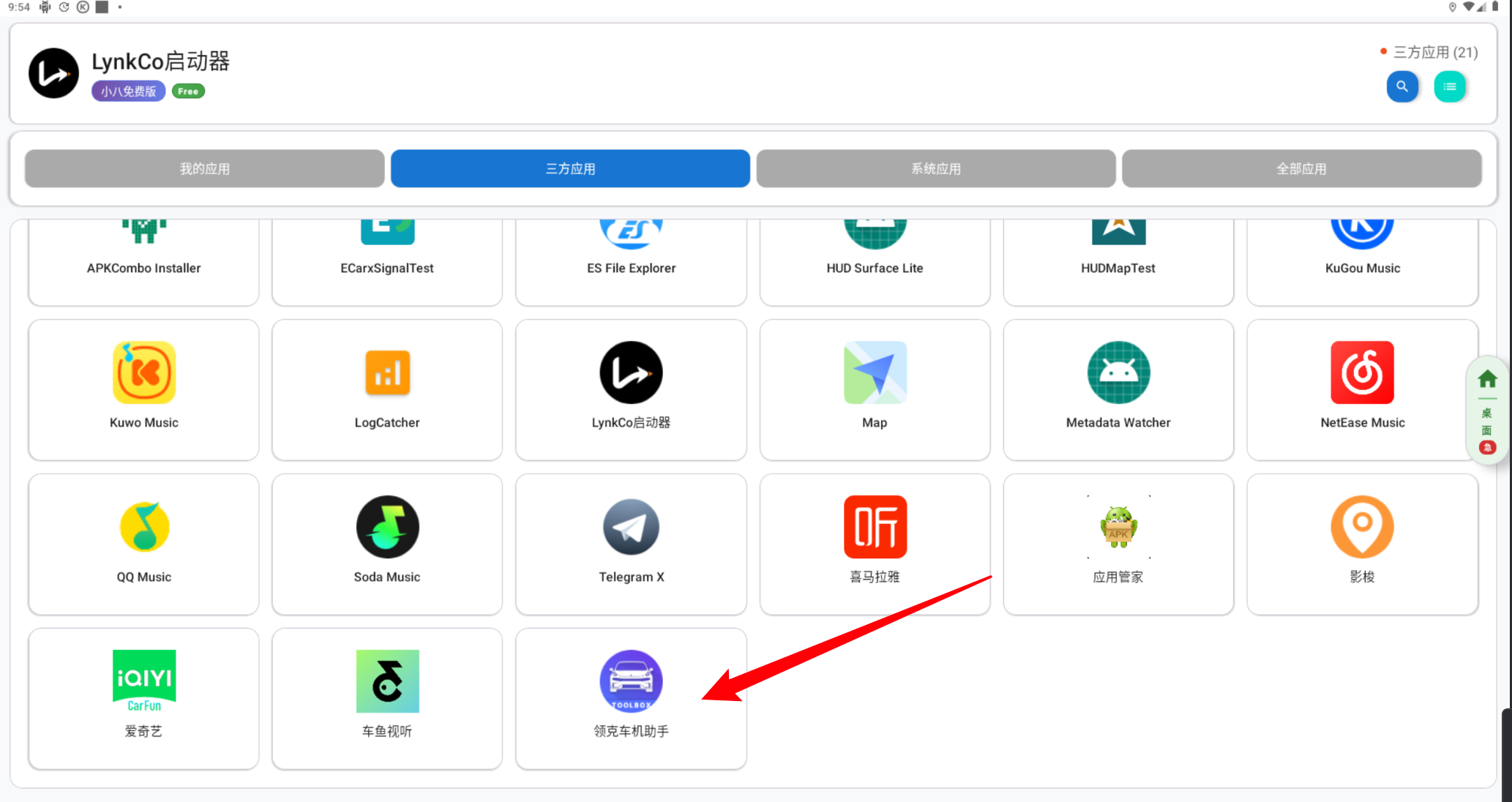
从 LynkCo 启动器进入领克车机助手
2检查权限并进入 HUD
确认页面中的必要权限均显示为 已开启 ✓,然后点击左侧导航栏中的 HUD。
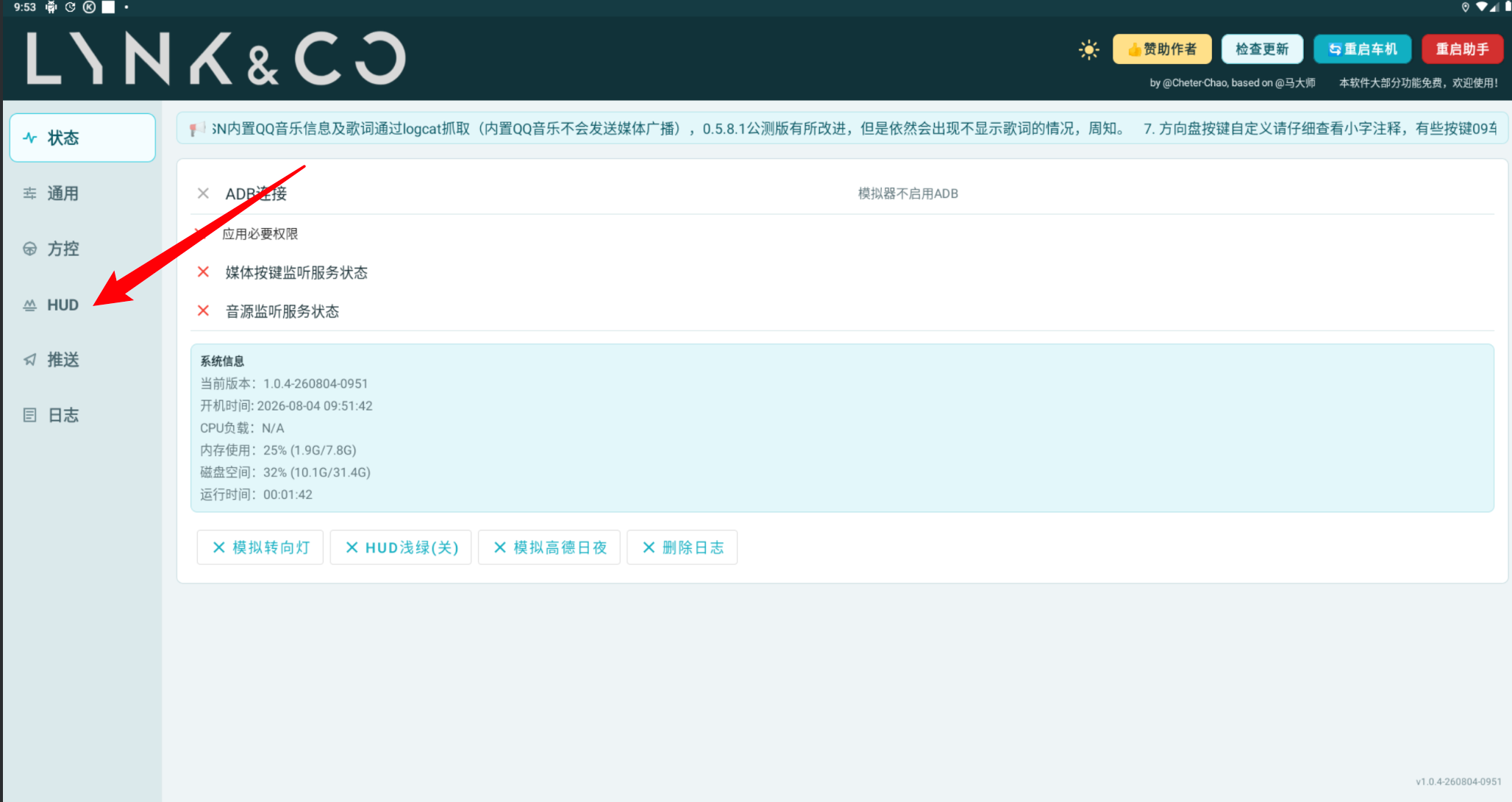
确认权限状态后,点击左侧 HUD 入口
3导入推荐默认布局
第一次进入 HUD 页面时,系统会询问是否导入默认布局。点击 应用布局,即可快速获得推荐的基础布局。
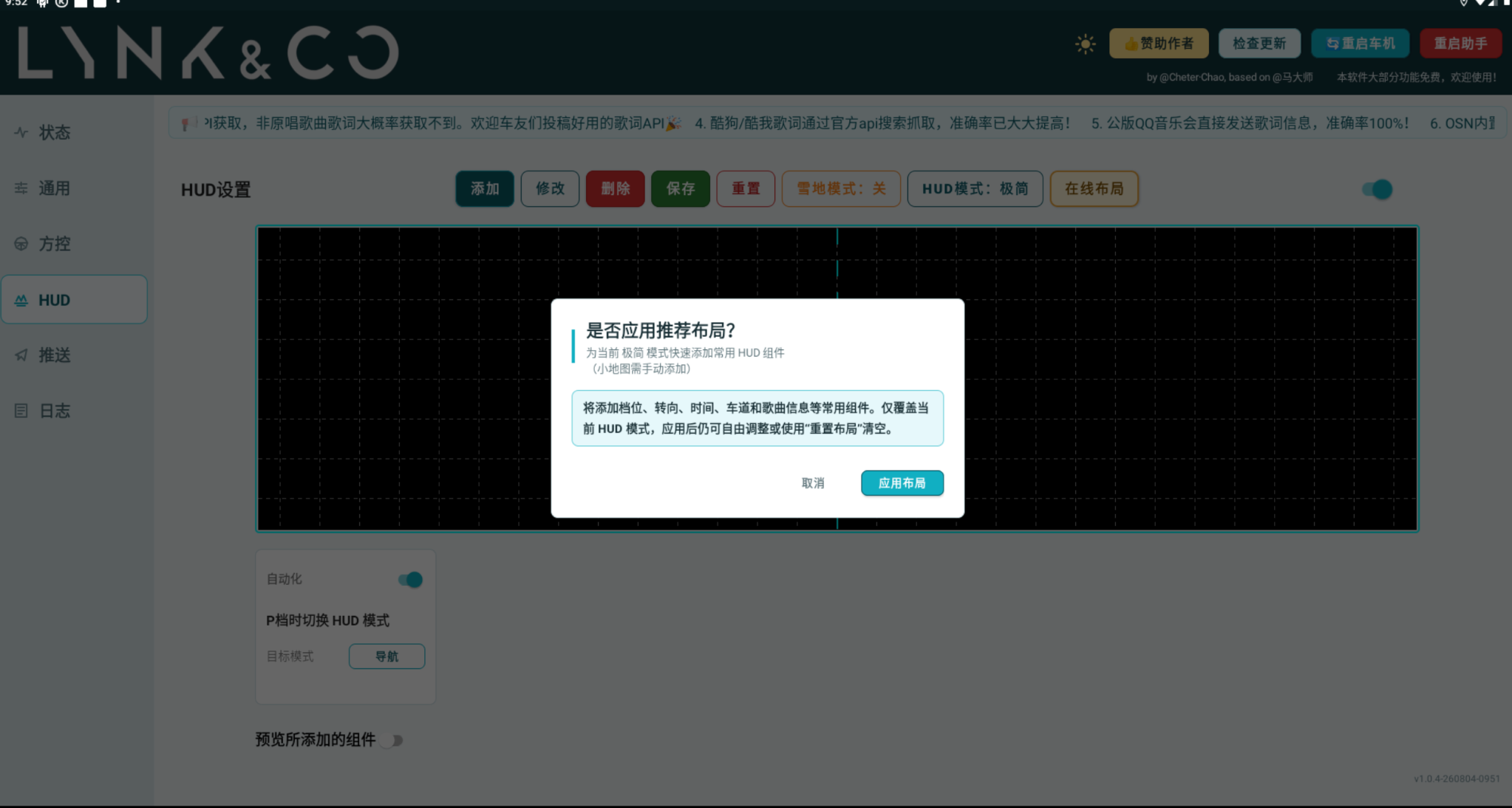
首次进入时确认导入推荐默认布局
2. 添加 HUD 组件
默认布局之外,还可以继续加入助手支持的更多信息组件。
4点击“添加”按钮
在 HUD 设置页面点击 添加,打开可用组件列表。
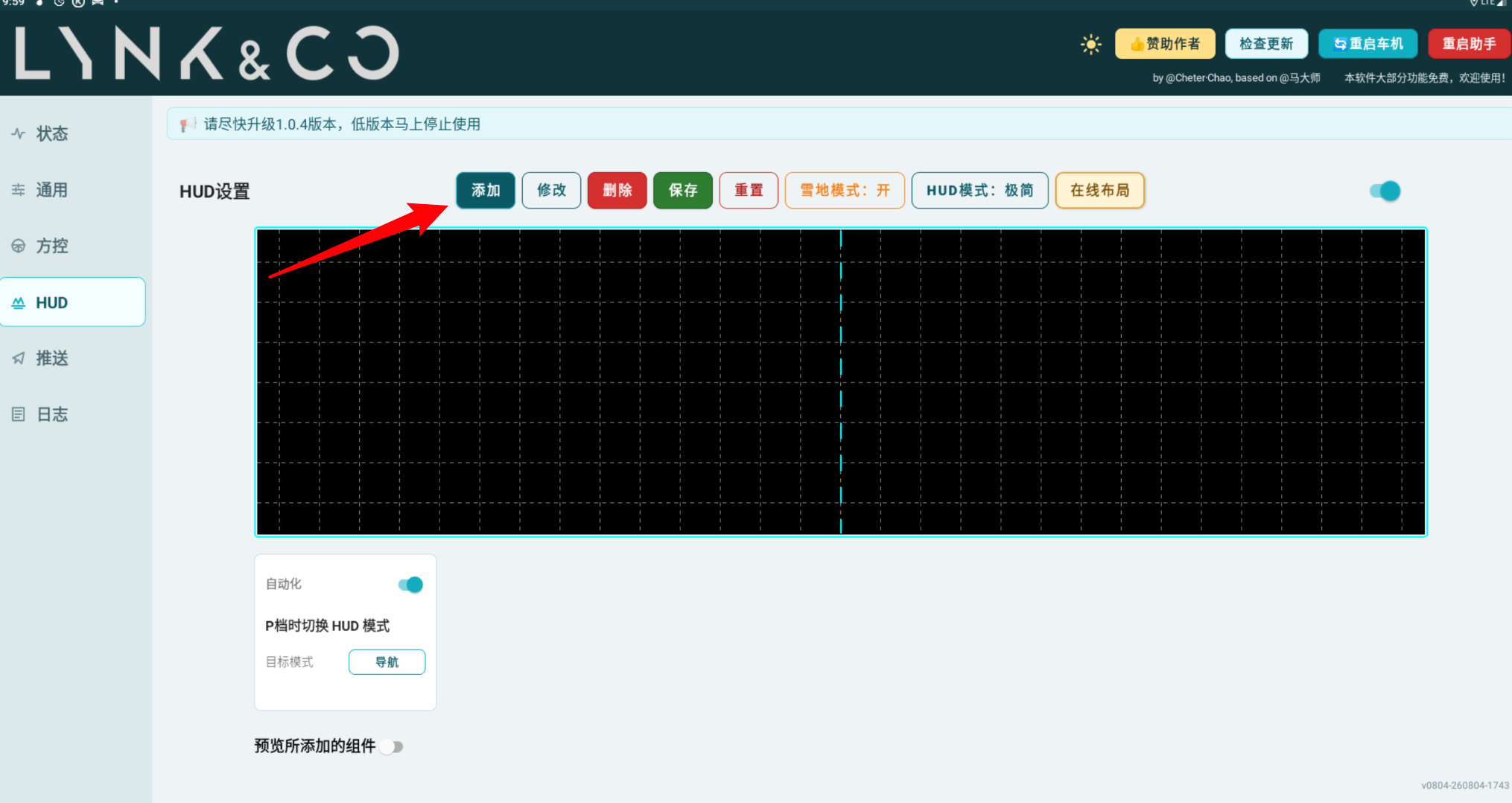
点击页面中的“添加”按钮
5选择需要的组件
在组件列表中按自己的驾驶习惯选择并添加。建议先保留常用信息,避免 HUD 内容过密。
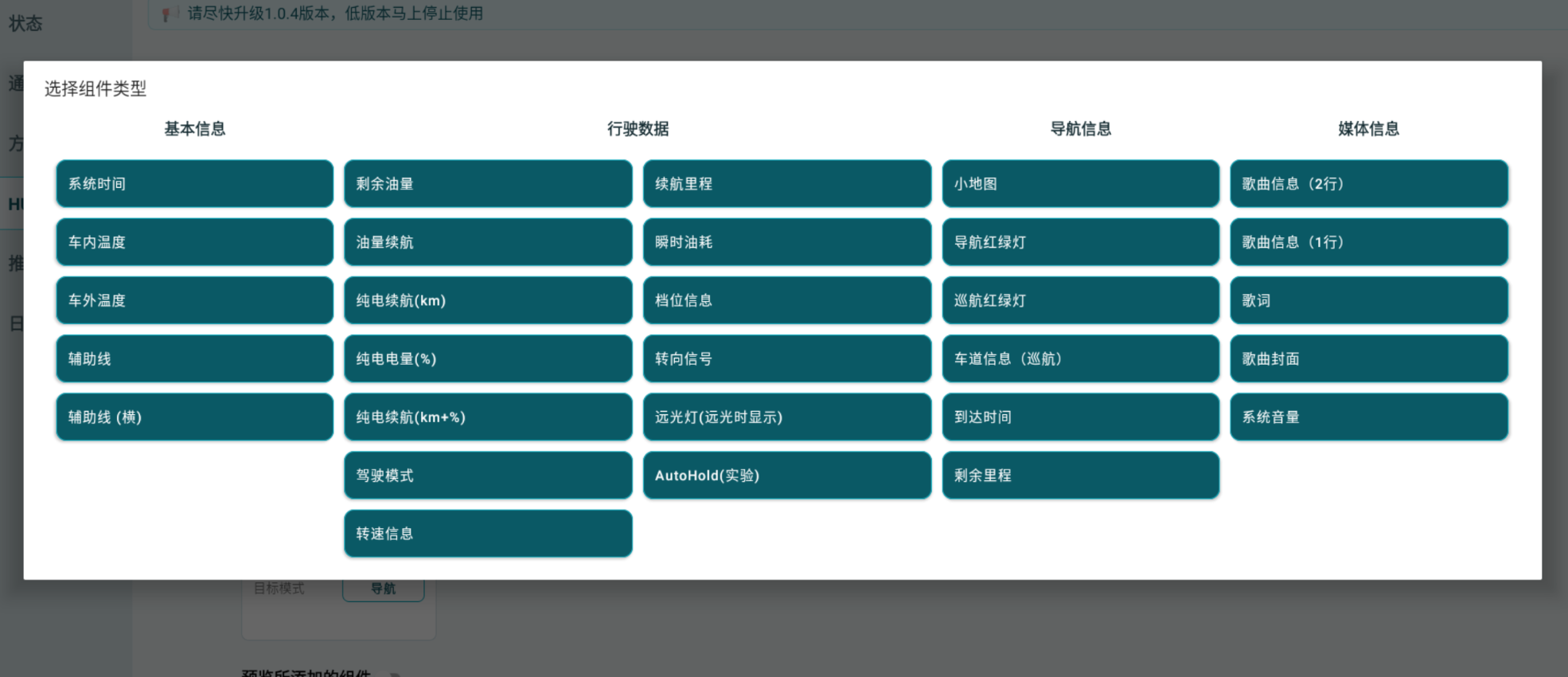
按需选择组件,后续仍可继续增减
3. 调整并保存布局
通过编辑模式,把每个组件放到清晰、顺手且不遮挡视线的位置。
6进入编辑模式
点击 修改,进入 HUD 布局编辑模式。
7拖动与缩放组件
直接操作预览区域中的组件,根据实际显示效果自由拖动位置、调整大小。
8保存最终布局
确认信息没有重叠、关键内容清晰可见后,点击 保存 完成设置。
车机助手v2.1.1已发布:
1️⃣ HUD小地图现在能跟主屏联动了,超速的时候直接闪红提醒,跑高速不用老盯着看。
2️⃣ HUD新增区间测速/绿波车速组件。
应用截图
其他版本
-

新星对决(Starlet Clash) 汽车 / 2.32GB
-

新星帝国国际服(Nova Empire) 汽车 / 2.01GB
-






相关文章
- 攻略
-
中国银行的etc卡可以退吗
中国银行的ETC卡是可以退的。但是需要注意的是,如果过早把ETC卡注销,银行会收取ETC设备成本费的。所以在申领ETC卡时要多方考虑,提前确认其实用性和必要性。 各大银行ETC规定如下。中国银行要求ETC需使用2...
-
车系数字怎么抠掉
热水可以胶水软化,接下来可以用卡片刮,这是最方便的浇热水的方式。其次可以准备一根线,一瓶除胶剂或是风油精、煤油、汽油少许。此外还可以用线刮下标志,用除胶剂擦拭掉3M胶即可。 第一种方法,需要准备热...
-
上海车展每年几月份
上海国际车展每两年才举办一次,奇数年为上海车展,上海一般在当年的四五月份举办。上海车展,成为中国第一个被UFI认可的汽车展览会,也是中国最权威、国际上最具影响力的汽车大展之一。 随着汽车在内地越来...
-
自动变速和手自一体的区别是什么
手自一体和自动挡的区别,手自一体变速器也就是手动 自动变速器,也就是将汽车的手动换挡和自动换挡结合在一起的变速方式,手自一体是自动挡加了一些功能的。 手自一体是两套变速箱,各自的变速比是不同的,...
 赣公网安备 36010802000474号